Comment installer l’IPTV sur Fire Stick en 2026 : Le Guide Complet
L’Amazon Fire TV Stick est devenu l’un des appareils de streaming les plus populaires au monde, transformant n’importe quel téléviseur en une Smart TV puissante. Si vous cherchez à maximiser son potentiel, l’installation de l’IPTV est une solution incontournable. L’IPTV Fire Stick vous donne accès à des milliers de chaînes de télévision en direct, des films et des séries à la demande, le tout via votre connexion internet.
Que vous soyez un utilisateur novice ou expérimenté, ce guide complet vous expliquera, étape par étape, comment configurer votre appareil pour profiter de l’IPTV Amazon Fire Stick en 2026. Nous aborderons les prérequis, les meilleures applications comme IPTV Smarters Fire Stick, et les conseils de sécurité essentiels pour une expérience de streaming fluide et sans risque. Préparez-vous à transformer votre façon de regarder la télévision.
Table of Contents
Qu’est-ce que l’IPTV et Pourquoi l’Utiliser sur Fire Stick ?
Avant de plonger dans l’installation, il est crucial de comprendre ce qu’est l’IPTV (Internet Protocol Television). Contrairement à la diffusion traditionnelle par satellite ou par câble, l’IPTV utilise votre connexion internet pour transmettre le contenu TV. Cela offre une flexibilité incroyable, vous permettant de regarder ce que vous voulez, quand vous le souhaitez, sur n’importe quel appareil compatible.
L’IPTV Amazon Fire Stick est une combinaison puissante pour plusieurs raisons :
- Coût : Les appareils Fire Stick sont abordables et ne nécessitent pas d’abonnement mensuel matériel.
- Portabilité : Le Fire Stick est compact et facile à transporter, idéal pour les voyages.
- Facilité d’Utilisation : L’interface utilisateur de Fire OS est intuitive, même pour les débutants.
- Compatibilité : Il prend en charge une large gamme d’applications IPTV Fire Stick.
Prérequis Avant d’Installer IPTV sur Fire Stick
Pour réussir l’installation de l’IPTV Fire Stick, vous devez effectuer quelques préparatifs essentiels. Ces étapes garantissent que votre appareil est prêt à accepter des applications tierces et que votre expérience de streaming est sécurisée.
1. Activer les Applications de Sources Inconnues
Par défaut, l’Amazon Fire Stick bloque l’installation d’applications qui ne proviennent pas de l’Amazon Appstore officiel. Pour installer la plupart des services IPTV, vous devez lever cette restriction.
- Allez dans le menu Paramètres de votre Fire Stick.
- Sélectionnez Ma Fire TV.
- Choisissez Options pour les développeurs.
- Activez Applications de sources inconnues.
Note importante : Sur les versions plus récentes de Fire OS (à partir de 2024), cette option peut être située sous Paramètres > Ma Fire TV > À propos et nécessite de cliquer plusieurs fois sur le nom de l’appareil pour activer les options de développeur, similaire à Android.
2. Installer une Application de « Sideloading » (ex: Downloader)
Étant donné que les applications IPTV ne sont pas toujours disponibles sur l’Amazon Appstore, vous aurez besoin d’un outil pour télécharger et installer des fichiers APK tiers. L’application la plus populaire et la plus fiable pour cela est Downloader.
Vous pouvez trouver Downloader directement dans l’Amazon Appstore :
- Utilisez la fonction de recherche sur l’écran d’accueil.
- Tapez « Downloader ».
- Sélectionnez l’application orange et installez-la.
(Image : Guide graphique pour activer les sources inconnues sur Fire TV)
Guide Étape par Étape pour Installer IPTV sur Fire Stick
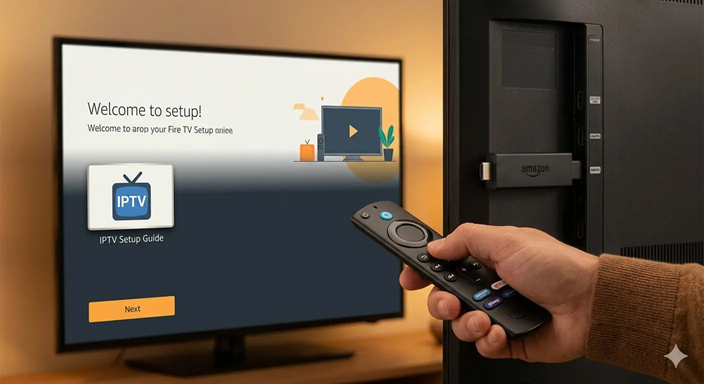
Maintenant que vous avez les prérequis, voici comment procéder à l’installer IPTV 2026 concrètement. Nous utiliserons Downloader pour installer une application IPTV populaire.
Étape 1 : Ouvrir Downloader et Autoriser les Permissions
Lancez l’application Downloader que vous venez d’installer. Lors de la première ouverture, elle vous demandera l’autorisation d’accéder à vos fichiers. Acceptez cette demande, car elle est nécessaire pour télécharger les fichiers d’installation (APK).
Étape 2 : Entrer l’URL du Fichier APK de l’Application IPTV
Sur l’écran principal de Downloader, vous verrez un champ URL. C’est ici que vous devez saisir l’adresse de téléchargement direct du fichier APK de votre application IPTV. De nombreux fournisseurs IPTV vous fourniront un lien direct, ou vous pouvez utiliser des codes de raccourci Downloader.
Étape 3 : Télécharger et Installer l’Application
Une fois l’URL saisie, cliquez sur « Go » ou « Télécharger ». Downloader va se connecter au serveur et télécharger le fichier APK. Une fois le téléchargement terminé, une fenêtre contextuelle d’installation apparaîtra automatiquement. Cliquez sur « Installer ».
Étape 4 : Ouvrir et Configurer l’Application IPTV
Après l’installation réussie, vous pouvez choisir d’ouvrir l’application immédiatement. Vous devrez ensuite entrer les identifiants fournis par votre service IPTV (souvent un lien M3U ou des identifiants Xtream Codes : nom d’utilisateur, mot de passe et URL du serveur).
C’est tout ! Vous avez réussi l’installer IPTV 2026 sur votre appareil. Vous pouvez maintenant accéder à votre contenu TV.
Les Meilleures Applications IPTV pour Fire Stick en 2026
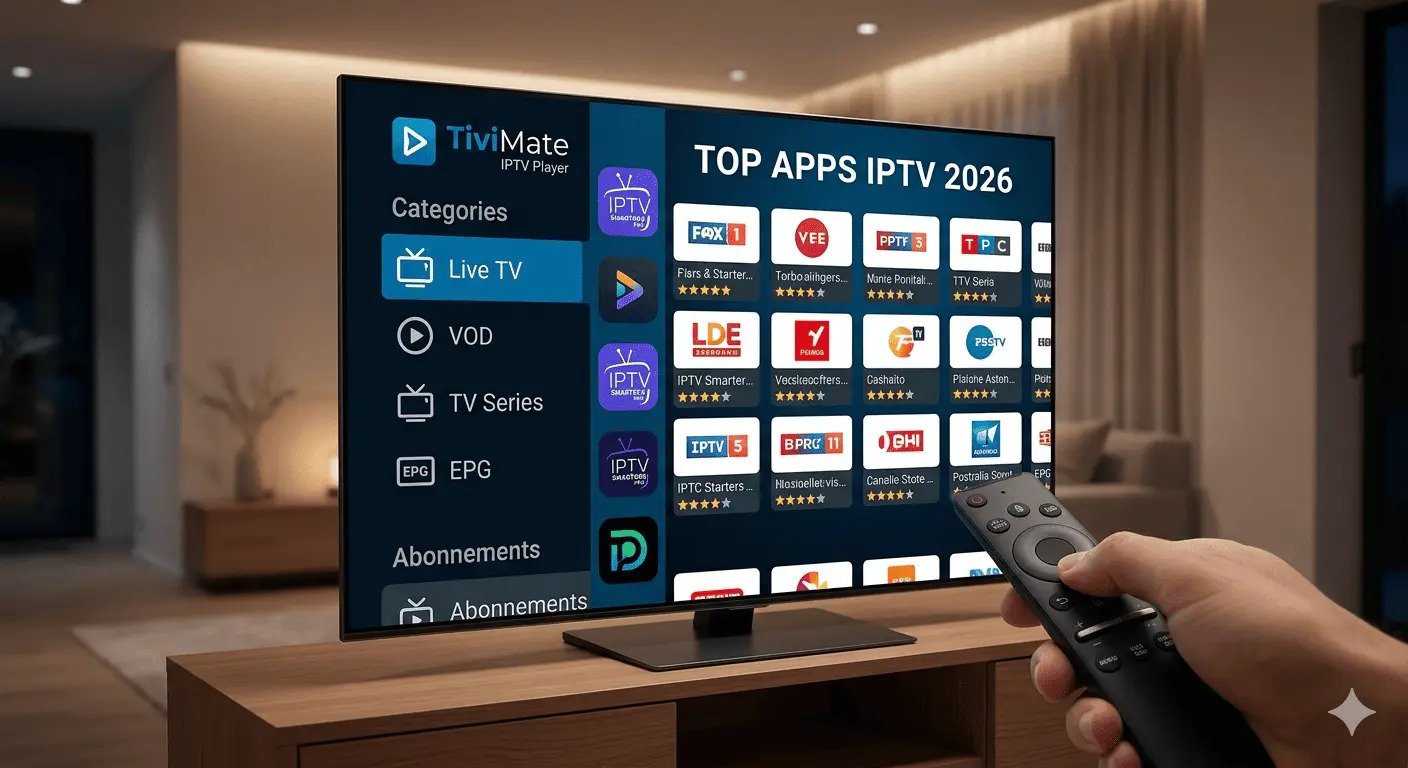
Le choix de l’application est crucial pour une bonne expérience. Voici les meilleures applications IPTV Fire Stick disponibles en 2026 :
1. IPTV Smarters Pro (ou Smarters Player Lite)
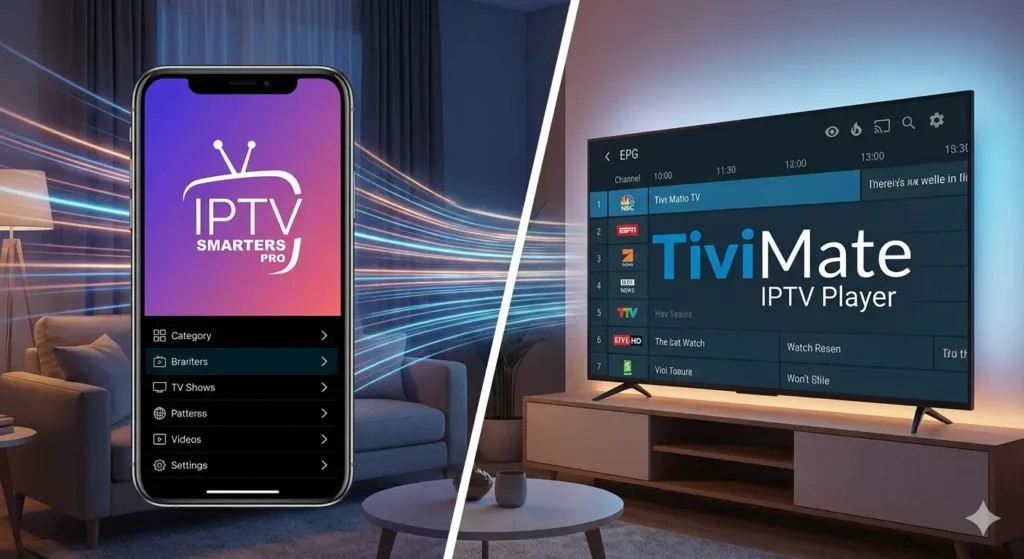
C’est sans aucun doute l’application la plus populaire et la plus conviviale. IPTV Smarters Fire Stick offre une interface élégante, prend en charge les guides de programmes (EPG), et permet de gérer plusieurs abonnements. C’est le choix idéal pour la plupart des utilisateurs.
2. TiviMate IPTV Player
TiviMate est souvent considérée comme l’application la plus puissante et la plus proche d’une expérience TV traditionnelle. Elle est très réactive, offre une excellente gestion de l’EPG, mais certaines de ses fonctionnalités avancées nécessitent une version Premium.
3. Perfect Player IPTV
Une autre excellente option, Perfect Player est connue pour sa simplicité et sa compatibilité avec de nombreux formats de listes de lecture. Elle est parfaite si vous recherchez une application légère et efficace.
4. GSE Smart IPTV
C’est une solution tout-en-un puissante, compatible avec de nombreux protocoles et formats. Son interface est peut-être un peu moins intuitive que celle de Smarters, mais elle offre de nombreuses options de personnalisation.
Conseils Pro pour une Expérience IPTV Optimale sur Fire Stick
Installer l’application n’est que la première étape. Pour profiter d’un streaming sans mise en mémoire tampon (buffering) et sécurisé sur votre IPTV Fire Stick, suivez ces conseils d’expert.
1. Utilisez un VPN (Réseau Privé Virtuel)
C’est le conseil le plus important. Un VPN crypte votre trafic internet, cachant votre activité à votre fournisseur d’accès à Internet (FAI). Cela empêche le FAI de brider votre connexion lorsqu’il détecte un streaming intensif, ce qui est une cause fréquente de buffering. De plus, un VPN protège votre vie privée en ligne.
2. Privilégiez une Connexion Internet Stable
L’IPTV est gourmand en bande passante, surtout pour le contenu HD ou 4K.
- Vitesse : Visez au moins 10-15 Mbps pour la HD et 25 Mbps+ pour la 4K.
- Connexion : Si possible, utilisez un adaptateur Ethernet pour Fire Stick pour une connexion filaire plus stable que le Wi-Fi.
3. Redémarrez Régulièrement Votre Matériel
Comme tout appareil, le Fire Stick peut accumuler des fichiers temporaires qui le ralentissent. Un redémarrage hebdomadaire de votre Fire Stick et de votre routeur peut faire une grande différence.
4. Videz le Cache des Applications
Si une application IPTV spécifique commence à ramer, allez dans Paramètres > Applications > Gérer les applications installées, sélectionnez l’application et choisissez « Vider le cache ». N’utilisez « Effacer les données » que si vous souhaitez réinitialiser l’application complètement (vous devrez rentrer vos identifiants).
5. Maintenez Vos Applications à Jour
Les développeurs publient régulièrement des mises à jour pour corriger les bugs et améliorer les performances. Vérifiez régulièrement si des mises à jour sont disponibles pour votre application IPTV Fire Stick et pour Fire OS lui-même.
Conclusion
Installer l’IPTV Fire Stick est un excellent moyen de transformer votre expérience télévisuelle et d’accéder à un vaste monde de divertissement en 2026. En suivant ce guide étape par étape, vous pouvez configurer votre appareil en toute sécurité et profiter de vos chaînes préférées avec une qualité optimale.
N’oubliez pas les prérequis essentiels, comme l’activation des sources inconnues, et choisissez une application de confiance comme IPTV Smarters Fire Stick. Pour une expérience sans faille, l’utilisation d’un VPN et une connexion internet stable sont vos meilleurs alliés.
Prêt à passer au niveau supérieur ? Si vous souhaitez explorer d’autres façons d’optimiser votre appareil, consultez notre article sur les meilleures astuces pour booster votre Fire Stick. Profitez de votre nouveau streaming !
FAQ : Tout ce qu’il faut savoir sur l’IPTV sur Fire Stick
Comment mettre l’IPTV sur Fire Stick gratuitement ?
Bien que certaines applications IPTV Fire Stick soient gratuites à télécharger (comme la version Lite d’IPTV Smarters), l’accès au contenu lui-même (les chaînes) nécessite généralement un abonnement auprès d’un fournisseur de services IPTV. Il existe des listes M3U gratuites en ligne, mais elles sont souvent instables et de mauvaise qualité.
Quelle est la meilleure application pour IPTV sur Fire Stick ?
En 2026, IPTV Smarters Pro reste la meilleure application pour la plupart des utilisateurs en raison de sa simplicité et de ses fonctionnalités. Pour les utilisateurs avancés recherchant une expérience premium proche du câble, TiviMate est une excellente alternative.
Est-ce légal d’installer l’IPTV sur Fire Stick ?
L’installation d’une application IPTV Fire Stick est totalement légale. C’est l’utilisation que vous en faites qui peut l’être ou non. L’accès à des services IPTV qui diffusent du contenu protégé par le droit d’auteur sans autorisation est illégal. Assurez-vous d’utiliser des services IPTV légaux et respectueux des droits.
Pourquoi mon IPTV bug sur Fire Stick ?
Plusieurs facteurs peuvent causer des bugs : une connexion internet trop lente ou instable, un bridage de la part de votre FAI, une application obsolète, ou un serveur surchargé chez votre fournisseur IPTV. L’utilisation d’un VPN et d’une connexion filaire résout souvent la plupart de ces problèmes.