IPTV ne fonctionne pas ? [Découvrez] le Guide de Résolution Ultime 2026
Rien n’est plus frustrant que de s’installer pour regarder son match préféré ou le dernier épisode de sa série, seulement pour découvrir que votre IPTV ne fonctionne pas. L’écran reste noir, l’image se fige sans cesse, ou un message d’erreur cryptique apparaît. Vous n’êtes pas seul ; c’est un problème courant qui touche de nombreux utilisateurs de streaming en direct. Heureusement, la plupart de ces problèmes peuvent être résolus rapidement si vous savez où chercher.
Ce guide complet est votre ressource ultime pour diagnostiquer et réparer votre service de streaming. Que vous soyez confronté à une IPTV erreur 2026, que votre application IPTV Smarters Pro ne marche pas, ou que vous cherchiez à corriger IPTV bloqué, nous avons les solutions étape par étape. Des problèmes de connexion de base aux configurations avancées, nous couvrirons tout pour vous remettre en ligne. Ne laissez pas un problème technique gâcher votre soirée ; suivez notre guide expert et reprenez le contrôle de votre divertissement.
Table of Contents
Les Fondamentaux : Pourquoi l’IPTV Ne Fonctionne Pas Aujourd’hui ?
Pour résoudre un problème, vous devez d’abord comprendre sa source. L’IPTV, ou télévision par protocole Internet, est un système complexe qui s’appuie sur plusieurs maillons pour diffuser du contenu. Si l’un de ces maillons est défaillant, votre streaming s’arrête.
Voici les principales raisons pour lesquelles votre IPTV ne fonctionne pas :
- Problème de connexion Internet : C’est la cause la plus fréquente. Votre débit est trop faible, votre Wi-Fi est instable, ou votre routeur est défectueux.
- Erreur d’authentification : Vos identifiants (nom d’utilisateur, mot de passe, URL du serveur) sont incorrects ou ont expiré.
- Serveur surchargé ou en panne : Le serveur de votre fournisseur IPTV est hors ligne pour maintenance ou subit une attaque.
- Problème d’application : Votre application de lecture IPTV est obsolète, mal configurée, ou corrompue.
- Logiciel ou micrologiciel obsolète : Le système d’exploitation de votre appareil (Android TV, Fire Stick, etc.) nécessite une mise à jour.
- Blocage du FAI (Fournisseur d’Accès Internet) : Votre FAI bloque délibérément le trafic IPTV.
- Problème de codec ou de format vidéo : Votre application ne peut pas décoder le format vidéo diffusé.
- Utilisation d’un VPN : Bien que recommandé pour la sécurité, un VPN mal configuré peut bloquer votre IPTV.
Étape 1 : Diagnostiquer Votre Connexion Internet
Si votre IPTV ne fonctionne pas, la première chose à vérifier est votre connexion Internet. Le streaming en direct est très sensible à la qualité de votre réseau.
1. Effectuer un Test de Débit (Speedtest)
Utilisez une application comme Speedtest.net sur le même appareil que vous utilisez pour l’IPTV.
- Vitesse requise (Download) : Pour la HD, vous avez besoin d’au moins 10 Mbps. Pour la 4K, 25 Mbps ou plus sont nécessaires.
- Stabilité : Une vitesse fluctuante peut causer du buffering.
2. Redémarrer Votre Routeur
Parfois, un simple redémarrage du routeur peut résoudre les problèmes de latence et de connexion. Débranchez-le pendant 30 secondes, puis rebranchez-le.
3. Utiliser une Connexion Filaire
Le Wi-Fi est pratique, mais moins stable qu’une connexion Ethernet. Si possible, connectez votre appareil de streaming directement à votre routeur avec un câble Ethernet. C’est une méthode efficace pour corriger IPTV bloqué sur les appareils fixes comme les Smart TV ou les box Android.
Étape 2 : Vérifier Vos Identifiants et le Serveur IPTV
Une fois la connexion Internet validée, penchez-vous sur les détails de votre abonnement. C’est une étape cruciale pour résoudre une IPTV erreur 2026 liée à l’authentification.
1. Confirmer Vos Identifiants
Les erreurs de frappe sont fréquentes. Vérifiez soigneusement :
- Votre nom d’utilisateur.
- Votre mot de passe.
- L’URL du serveur.
De nombreux fournisseurs IPTV utilisent des formats comme :
http://exemple.com:8080(Assurez-vous que le port est correct).
2. Vérifier la Date d’Expiration de Votre Abonnement
Votre abonnement a peut-être expiré sans que vous ne vous en rendiez compte. Connectez-vous à votre portail de fournisseur IPTV ou contactez-le pour confirmer la validité de votre compte.
3. Contacter Votre Fournisseur IPTV
Il est possible que le serveur soit en panne ou en maintenance. Consultez le site web de votre fournisseur ou ses réseaux sociaux pour des annonces. Si vous ne trouvez rien, envoyez un ticket de support pour signaler le problème.
Étape 3 : Gérer Votre Application IPTV
L’application que vous utilisez peut également être la source du problème. Si votre application préférée comme IPTV Smarters Pro ne marche pas, ces étapes sont pour vous.
1. Mettre à Jour l’Application
Les versions obsolètes peuvent contenir des bugs qui empêchent la lecture. Allez dans l’App Store de votre appareil pour vérifier les mises à jour.
2. Vider le Cache de l’Application
Le cache stocke des données temporaires qui peuvent parfois être corrompues.
- Sur Android TV/Fire Stick :
Paramètres > Applications > Gérer les applications installées > Sélectionnez l'application > Vider le cache.
3. Réinstaller l’Application
Si le problème persiste, désinstallez l’application, puis réinstallez-la. Cela effacera toutes les données corrompues et vous repartirez sur une base saine.
4. Essayer une Autre Application
Il existe de nombreuses applications de lecture IPTV. Si l’une ne fonctionne pas, une autre pourrait réussir.
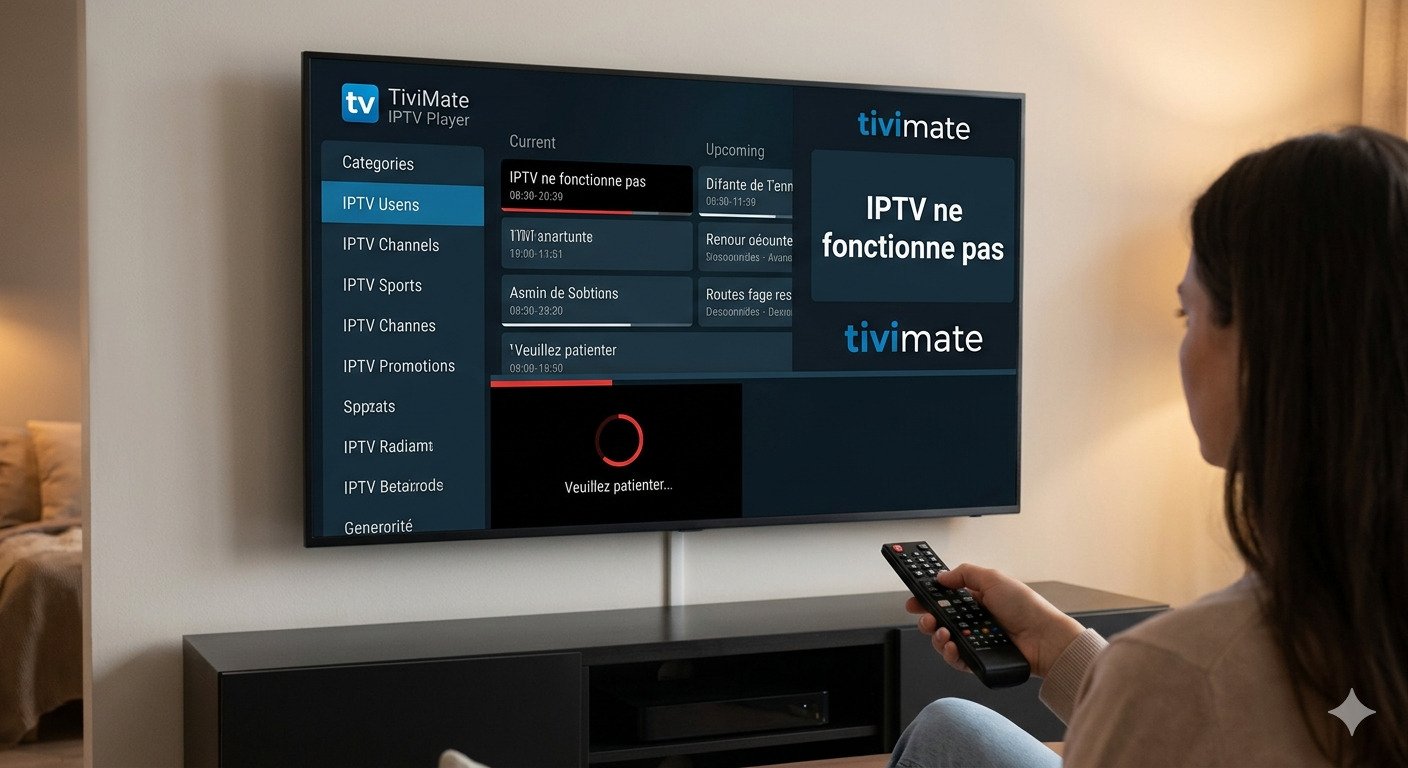
- Alternatives populaires : TiviMate, Perfect Player, GSE Smart IPTV.
Étape 4 : Utiliser un VPN pour la Sécurité et le Déblocage
Les FAI (Fournisseurs d’Accès Internet) bloquent parfois les services IPTV. Si votre IPTV ne fonctionne pas malgré une bonne connexion et des identifiants valides, un VPN pourrait être la solution.
1. Pourquoi Utiliser un VPN ?
- Contourner les Blocages : Si votre FAI bloque le trafic IPTV, un VPN le contourne en cryptant vos données.
- Sécurité et Confidentialité : Un VPN cache votre activité en ligne, vous protégeant des regards indiscrets.
- Accès à des Contenus Géobloqués : Certains services sont limités à des régions spécifiques. Un VPN vous permet de changer votre localisation virtuelle.
2. Comment Installer un VPN ?
Les meilleurs VPN (comme ExpressVPN, NordVPN ou CyberGhost) proposent des applications faciles à installer sur Android TV, Fire Stick et d’autres appareils de streaming.
- Installation :
Recherchez le VPN dans l'App Store de votre appareil > Installez l'application > Connectez-vous > Sélectionnez un serveur dans le pays de votre choix.
3. VPN : Problèmes Communs
Bien que bénéfique, un VPN mal configuré peut aussi causer des problèmes.
- Vitesse Réduite : Un VPN peut ralentir votre connexion. Choisissez un VPN réputé pour sa rapidité.
- Serveurs Bloqués : Certains fournisseurs IPTV bloquent les serveurs VPN connus. Essayez de changer de serveur ou de protocole de connexion.
Étape 5 : Résoudre les Problèmes Spécifiques à l’Appareil
Chaque appareil a ses propres particularités. Si votre problème IPTV Android TV persiste, ces conseils sont pour vous.
1. Mettre à Jour l’Appareil
Les mises à jour du système d’exploitation corrigent souvent des bugs et améliorent les performances de lecture vidéo.
- Sur Android TV :
Paramètres > À propos > Mise à jour du système.
2. Vider le Cache Système
Si vous utilisez Android TV, vider le cache système peut résoudre les problèmes de latence et de blocage.
- Sur Android TV :
Paramètres > Stockage et réinitialisation > Données mises en cache > OK.
3. Réinitialiser l’Appareil
Si tout le reste échoue, une réinitialisation d’usine peut être nécessaire. Cela effacera toutes vos données et applications installées, alors assurez-vous de sauvegarder vos données importantes.
- Sur Android TV :
Paramètres > Stockage et réinitialisation > Réinitialisation d'usine > Tout effacer.
4. Cas Spécifique : « IPTV Pas de Son »
Si l’image est fluide mais que vous n’avez pas de son, le problème est probablement lié aux codecs audio.
- Solution : Dans les paramètres de votre application IPTV, changez le lecteur vidéo par défaut. De nombreuses applications comme IPTV Smarters Pro permettent d’utiliser des lecteurs externes comme VLC ou MX Player, qui ont une meilleure prise en charge des codecs.
- Vérification : Assurez-vous également que le volume de votre appareil et de votre téléviseur n’est pas coupé ou trop faible.
Conclusion
Avoir une IPTV ne fonctionne pas est frustrant, mais ce n’est pas une fin en soi. En suivant ce guide complet étape par étape, vous pouvez diagnostiquer et réparer la plupart des problèmes de streaming rapidement. Commencez par vérifier votre connexion Internet, puis passez à vos identifiants, à votre application, à votre VPN et à votre appareil.
N’oubliez pas les conseils de sécurité essentiels, comme l’utilisation d’un VPN réputé. Pour d’autres astuces pour améliorer votre streaming, consultez notre article sur les meilleures astuces pour booster votre Fire Stick. Reprenez le contrôle de votre divertissement et profitez d’un streaming fluide !
FAQ : Tout ce qu’il faut savoir sur l’IPTV qui ne fonctionne pas
Pourquoi mon IPTV se coupe-t-elle sans arrêt ?
C’est le symptôme le plus courant d’un IPTV ne fonctionne pas. La cause principale est une connexion Internet instable ou trop lente. Un débit insuffisant ne permet pas de pré-charger assez de données vidéo. La solution consiste souvent à passer à une connexion Ethernet plus stable ou à contacter votre FAI pour augmenter votre débit.
Comment savoir si mon FAI bloque mon IPTV ?
Si votre IPTV ne fonctionne pas malgré une bonne vitesse de téléchargement et une application fonctionnelle sur d’autres réseaux (par exemple, en 4G), il est probable que votre FAI bloque le trafic IPTV. Pour en être sûr, installez un VPN et essayez de vous connecter à votre service IPTV. Si cela fonctionne, c’est que votre FAI bloquait l’accès.
Que faire quand on a une « IPTV erreur 2026 » ?
L’IPTV erreur 2026 est une erreur d’authentification. Elle signifie que votre nom d’utilisateur, votre mot de passe ou l’URL du serveur est incorrect. Vérifiez soigneusement vos identifiants et assurez-vous qu’il n’y a pas d’erreur de frappe. Si le problème persiste, contactez votre fournisseur IPTV pour confirmer que votre compte est actif et valide.
Que faire quand l’IPTV Smarters Pro ne marche pas ?
Si IPTV Smarters Pro ne marche pas, commencez par vider le cache de l’application. Si cela ne fonctionne pas, réinstallez l’application. Vous pouvez également essayer d’utiliser un autre lecteur vidéo externe comme VLC, car IPTV Smarters Pro permet de changer le lecteur par défaut. Enfin, vérifiez que l’application est à jour.
Comment corriger l’IPTV bloqué ?
Si votre corriger IPTV bloqué sur un écran noir, la première chose à faire est de vider le cache de l’application IPTV. Si le problème persiste, vérifiez votre connexion Internet et assurez-vous que vous n’utilisez pas un VPN qui pourrait bloquer le service. Enfin, essayez d’utiliser une autre application IPTV pour voir si le problème est spécifique à l’application.
Idées de balises ALT pour les images :